Lag no jogo: como provar que a conexão oscilou.
Lag no meio da partida é história que ninguém confirma. Latência registrada, respostas perdidas e uma janela de minutos em volta do instante exato são evidência que dá para anexar.
O jogo mostra o sintoma, não a causa
O jogo mostra teleporte e tiro não registrado. Não mostra se o roteador respondeu naquele segundo, se dois destinos externos falharam juntos ou se o adaptador caiu e voltou. É isso que decide entre culpa do Wi-Fi e culpa do link.
1. Deixe o recorder gravando durante a partida
Ele pinga o roteador a cada segundo e três destinos externos a cada três segundos, com o PC ligado. Se puder, jogue por cabo nos primeiros dias, para tirar o Wi-Fi da conta.
2. Marque sem perder a partida
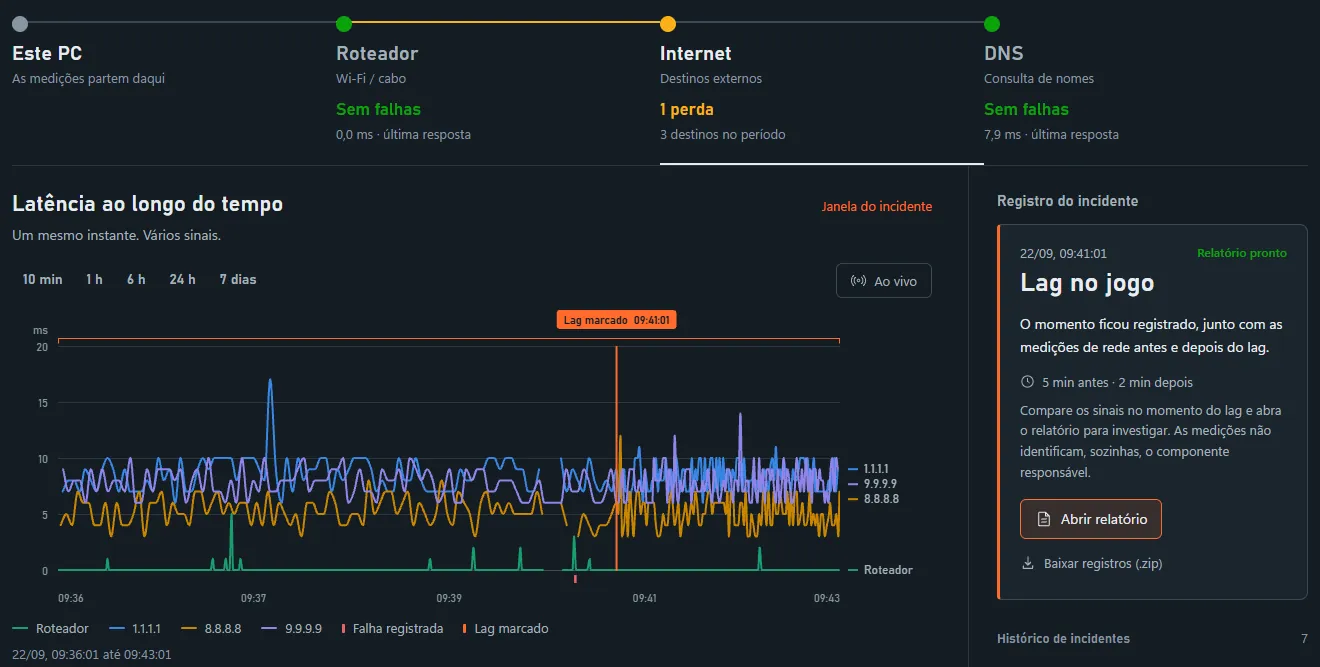
Um atalho (Ctrl+Alt+L) salva o lag na hora, sem abrir janela, e a notificação não tira o foco do jogo em tela cheia. A captura continua por mais dois minutos para pegar a recuperação. Depois da partida, pela notificação ou pelo menu da bandeja, você conta o que aconteceu e, mesmo sem o horário exato, mais ou menos quando começou. Com “Sugerir o app em primeiro plano” ligado nas Configurações, o atalho também anota o nome do arquivo do programa em primeiro plano, como o do jogo, e você corrige se o lag foi em outro app, como uma transmissão.
3. Leia o que falhou junto
O relatório mostra a latência e a perda de cada destino antes, durante e depois da marca, o jitter e se o roteador respondeu no mesmo intervalo. Na hora da marca, o app também rastreia o caminho até o 1.1.1.1, salto a salto, e anota quanto cada salto levou para responder.
O rastreio mostra onde as respostas demoravam naquele instante, o que ajuda na conversa com o suporte. Um salto que não responde pode só estar filtrando ping, e um rastreio isolado não prova onde o problema aconteceu.
4. Mude um fator por vez
Troque uma coisa, grave de novo e compare com o registro anterior, como o cabo no lugar do Wi-Fi ou outro horário para jogar. O relatório sugere o primeiro teste: no próximo incidente, compare o PC com um segundo aparelho na mesma rede, fora dos dados móveis, e anote os horários do problema nos dois. Quando o lag foi detectado sozinho, a sugestão é acompanhar o segundo aparelho com um ping contínuo. Se os dois têm o problema nos mesmos horários, a causa provável é comum, como o roteador ou a operadora.
Seu próximo lag, registrado.
Teste grátis de 7 dias. Depois, US$ 14,99 em pagamento único, sem assinatura.
O lag que você não marcou
Com a conexão no ar, o app salva sozinho um pico de latência, uma rajada de pings perdidos ou jitter alto, e o relatório diz qual regra disparou, com os números medidos. Se o próprio PC estava baixando ou enviando muitos dados naquele momento, como numa atualização de jogo, o relatório avisa que esse tráfego pode explicar o lag.
Na sensibilidade média, que é a padrão, um pico conta quando o ping chega a 4 vezes o normal e a 200 ms ou mais, 3 vezes seguidas. Perda conta quando 40% dos pings somem em 10 segundos, com pelo menos 3 perdidos, e jitter, quando a média chega a 50 ms em 30 segundos. O problema precisa atingir pelo menos dois destinos. Nas Configurações, dá para escolher sensibilidade baixa, média ou alta, ou desligar a detecção. São no máximo 5 lags automáticos por dia, com 15 minutos entre eles.
Cada uma dessas regras tem um guia: pings que somem e pings que variam. Perda de pacotes: como medir, onde ela acontece e como provar. Jitter alto: o que é, como medir e quando atrapalha.
Se a conexão cai de vez, e não só oscila, os mesmos registros viram prova para a operadora. Como provar que sua internet está caindo.
Quando a conexão está cheia
Se o lag aparece quando alguém em casa começa um download ou uma chamada de vídeo, o culpado pode ser a fila nos equipamentos, que faz o ping subir com a conexão cheia. O relatório compara a latência com o tráfego do PC alto e baixo, mas só mede o tráfego deste PC: outros aparelhos podem encher a conexão sem aparecer.
Esse efeito tem nome: bufferbloat. Bufferbloat: por que o ping sobe quando alguém baixa algo.
O teste automático de velocidade mede o ping com a conexão cheia. Teste de velocidade automático: quanto do plano chega de verdade.
O servidor do jogo fica de fora
O app mede o caminho até o roteador e até três destinos públicos da internet, não até o servidor do jogo. Se tudo isso estava estável e só o jogo travou, os registros não mostram falha na sua conexão naquele instante, e o problema pode estar no servidor ou na rota até ele.
Na Twitch é diferente: a extensão opcional mede também o lado do player. Twitch travando: é você ou a Twitch?
Se o roteador oscilar junto com a internet, comece pelo caminho local. Wi-Fi ou internet: como descobrir quem é o culpado.
Pagamento único em dólares americanos
Sem cobrança recorrente. Sem renovação automática.
Experimente 7 dias grátis- Teste grátis de 7 dias antes de comprar
- Relatórios dos incidentes gravados depois do teste
- Recorder e dashboard local
- Quedas e lag da internet gravados sozinhos
- Atalho para marcar o lag na hora
- Medições completas dos últimos 7 dias
- Relatórios de incidente e exportação dos registros
- Histórico de 30 dias (PDF) com disponibilidade e quedas de cada dia
- Teste de velocidade automático comparado ao seu plano
- Uso contínuo da versão adquirida