Twitch travando: é você ou a Twitch?
O player engasga e a pergunta aparece na hora: sou eu, a Twitch ou a operadora? Sem registro, dá para brigar. Com registro, dá para comparar.
Os três casos deixam rastros diferentes
Roteador estável e destinos externos falhando no mesmo intervalo: a falha está adiante do seu PC. Tudo oscilando junto, incluindo o roteador: o caminho local entra na suspeita. Rede estável e só o player engasgando: o problema pode estar no caminho do vídeo.
Se o próprio PC estava baixando ou enviando muitos dados durante um pico, o relatório avisa que esse tráfego pode explicar o engasgo, antes de você culpar a Twitch ou a operadora.
1. Deixe o recorder gravando
Ele mede o roteador, três destinos externos, consultas DNS e verificações HTTPS enquanto o PC está ligado. As consultas DNS perguntam pelo endereço de www.twitch.tv, pelo resolvedor do sistema e direto a dois servidores públicos de redes diferentes, 1.1.1.1 e 8.8.8.8. Não precisa abrir nada antes da live.
2. Instale e conecte a extensão
A extensão é opcional e precisa do Something Just Lagged aberto no mesmo PC. No Firefox, instale pelo Mozilla Add-ons. No Chrome ou Edge, carregue a pasta extension entregue com o app. Depois, copie o código de conexão do dashboard e cole na extensão. Depois do teste grátis, conectar a extensão exige a licença.
Ainda não instalou o app? Baixe o app para Windows.
Firefox 140+ (desktop)
Instalar a extensão pelo Mozilla Add-ons
Essa instalação permanece depois de reiniciar o Firefox; não é preciso carregar uma extensão temporária.
Chrome ou Edge 120+: instalação manual
- No Chrome, copie chrome://extensions para a barra de endereços. No Edge, use edge://extensions.
- Ative Modo do desenvolvedor e clique em Carregar sem compactação.
- Selecione a pasta extension que vem com o app, não um ZIP. Na instalação padrão, copie este caminho para o seletor de pastas:
%LOCALAPPDATA%\SomethingJustLagged.Desktop\current\extension
Conecte ao app e confira
No Firefox, o painel ainda pode mostrar instruções para carregar uma extensão temporária. Elas servem para testar o pacote local não assinado. Se você instalou pelo Mozilla Add-ons, pule esse carregamento e copie apenas o código de conexão; não instale uma segunda extensão.
- No menu do ícone perto do relógio, escolha Abrir painel. Em Twitch no navegador, abra Conectar extensão do navegador e clique em Copiar código de conexão.
- Abra o ícone da extensão, cole esse código e clique em “Conectar ao programa”. O código não é sua licença: é uma chave local e não deve ser compartilhado.
- Permita o acesso aos sites da Twitch se o navegador pedir. Recarregue a aba da Twitch e assista a uma live. Com o app gravando, o popup deve mostrar “Conectado” e eventos aceitos.
O popup da extensão está em português. Se aparecer “Conexão indisponível”, confira se o app está aberto, copie um código atual no dashboard e conecte de novo.
A extensão confere o player da Twitch a cada dois segundos: se ele está reproduzindo ou esperando, quantos segundos de vídeo há no buffer e quantos quadros foram descartados. Ela também anota quanto cada requisição de mídia demorou e se deu erro.
3. Aperte Ctrl+Alt+L quando travar
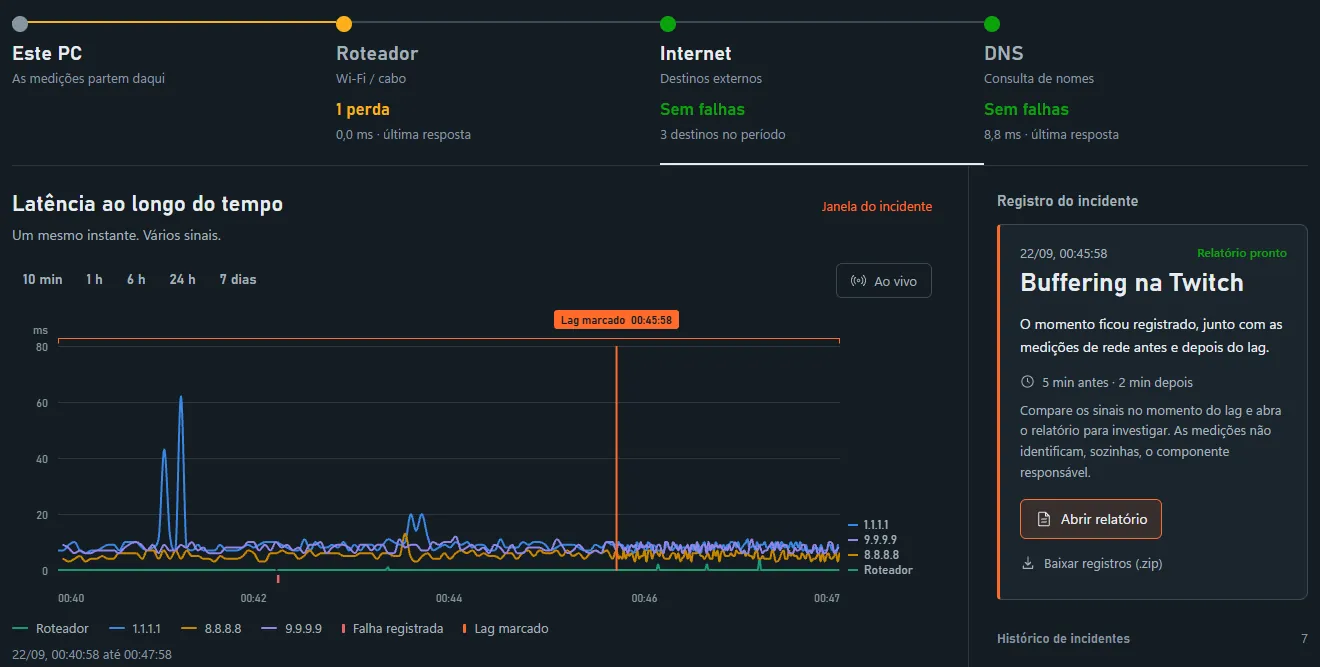
O lag fica salvo na hora, com os 5 minutos anteriores e os 2 seguintes, sem abrir janela. Depois, pela notificação, escolha Twitch travando e, se quiser, diga quando o problema começou: quando marcou, 30 s ou 1 min antes, ou outro horário. O fim, só se souber. Sem esse início, a análise olha os 15 segundos antes e depois da marca.
4. Leia o relatório
O relatório diz se o roteador e os destinos externos responderam no instante do travamento. Com a extensão, ele também mostra o menor buffer de vídeo, os quadros descartados, as requisições de mídia que levaram 3 segundos ou mais ou falharam e se a reprodução voltou depois de cada espera.
Seu próximo lag, registrado.
Teste grátis de 7 dias. Depois, US$ 14,99 em pagamento único, sem assinatura.
O que não é medido
Não coletamos bytes privados da Twitch nem internos do player. Pausas, buscas e observações sem associação segura de aba aparecem separadamente, para não misturar sintoma com medição.
Das requisições, a extensão guarda só o host e o tipo (lista de reprodução, segmento ou mídia), nunca o endereço completo. Ela não separa anúncio de transmissão, porque os dois passam pelo mesmo player, e só funciona na Twitch.
Se o que trava é o jogo, e não a live, os passos são os mesmos, só sem a extensão. Lag no jogo: como provar que a conexão oscilou.
O próximo teste
O relatório de um travamento da Twitch sugere comparar a mesma transmissão, com a qualidade de vídeo fixa, neste PC e num segundo aparelho na mesma rede, no próximo incidente. Se os dois travam nos mesmos horários, a causa provável é comum: o roteador, a operadora ou a própria transmissão. Se só o PC trava, olhe para ele e para a sessão dele. Servidores e buffers diferentes ainda podem explicar diferenças, então nenhum dos resultados aponta o culpado sozinho.
Se os dois lados oscilarem juntos, o próximo passo é separar Wi-Fi do link. Wi-Fi ou internet: como descobrir quem é o culpado.
Com os registros em mãos, o próximo passo é o chamado. Como reclamar na operadora com evidências.
Pagamento único em dólares americanos
Sem cobrança recorrente. Sem renovação automática.
Experimente 7 dias grátis- Teste grátis de 7 dias antes de comprar
- Relatórios dos incidentes gravados depois do teste
- Recorder e dashboard local
- Quedas e lag da internet gravados sozinhos
- Atalho para marcar o lag na hora
- Medições completas dos últimos 7 dias
- Relatórios de incidente e exportação dos registros
- Histórico de 30 dias (PDF) com disponibilidade e quedas de cada dia
- Teste de velocidade automático comparado ao seu plano
- Uso contínuo da versão adquirida